Sobre o Blog

MamanunesO Dicas e Templates Mamanunes nasceu da minha necessidade de registrar as descobertas que faço enquanto aprendo a desenhar templates para a plataforma Blogger. Compartilho aqui alguns truques, templates e informações que considero úteis para blogueiros e curiosos. Entre e fique a vontade.

Info

24.5.10

image

TwitHut é uma aplicação online onde podemos criar um vários modelos e cores de banner , em três tamanhos , com o conteúdo da última atualização do Twitter. Muito fácil. Acesse a página twithut.com, coloque seu username no local indicado e escolha o modelo que quer usar. O aplicativo gera automaticamente o código necessário para inclui-lo em praticamente qualquer página web; poderão ser usados em fóruns, assinaturas de emails HTML, blogs… image


Informação vista em WWWHat’snew

Beijo da Mama ♥

Leia mais...

20.5.10

image
Se você está construindo, modificando ou transferindo seu blog ou site e não deseja (óbvio) perder contato com seus leitores e ainda oferecer inscrição via email para que eles recebam  as notícias e novidades que publicará, este template vai te ajudar. É um template especial com um desenho bem bonito e funcional que oferece todas as informações para que seu leitores não “desistam” de você (rss). Instale em sua página enquanto o seu template definitivo não fica pronto.
Clique na imagem para ve-lo em ação:
OurTuts

INSTRUÇÕES PARA PERSONALIZAÇÃO
1 ►Para colocar o SEU logotipo ou banner (imagem ao lado esquerdo-superior),  encontre o seguinte trecho em seu HTML <div id='logo'>
Você verá o seguinte:
<div id='logo'>
            <a href='index.html'><img alt='logo' src='http://4.bp.blogspot.com/_DCJ4PAWLOdE/S_UzFFR0hsI/AAAAAAAAEc0/eDtjiw00oEM/s1600/buttonp.jpg'/></a>
        </div><!--end logo—>
Edite substituindo o endereço da minha imagem pela sua. Deixe assim:
<div id='logo'>
            <a href='index.html'><img alt='logo' src=' ENDEREÇO-DO-SEU-LOGOTIPO '> </a>
        </div><!--end logo—>
Nota: NESTE tutorial você pode aprender a criar um logotipo ou banner
2 ► Seu email e ou formulário de contato: encontre o seguinte trecho em seu HTML
<div id='contact_details'>
            <p><a href='mailto:SEU-EMAIL>SEU EMAIL</a> </p>
            <p><a href='ENDEREÇO-CONTATO>Informações via Formulário de Contato</a></p>
        </div><!--end contact details-->    
3 ► Para mudar o texto do box encontre o seguinte:
<div class='text'>
              <h2>Este Blog está em construção</h2>
              </div><!--end text-->
Substitua a frase grifada em vermelho.
4 ► Para editar os ícones da sua rede social, encontre o seguinte:
<div class='social'>
(código HTML)
<div class='social'> 
<a class='twitter' href=’SEU-ENDEREÇO’>
  <a class='flickr' href=’SEU-ENDEREÇO’>
  <a class='facebook' href='SEU-ENDEREÇO>
  <a class='youtube' href='SEU-ENDEREÇO’>
  <a class='yahoo' href='SEU-ENDEREÇO’>
</div>
Se quer substituir os ícones, encontre o seguinte trecho e edite o conteúdo.
(código CSS)
.social a {
display:block;
width:64px;  /* largura do ícone */
height:64px;  /* altura do ícone */
float:left;
margin-right:20px;
}
#slidertext ul li a.twitter {
background:url(http://3.bp.blogspot.com/_DCJ4PAWLOdE/S_UN0ZIS8RI/AAAAAAAAEb8/Sj-z5kl5dxM/s320/twitter.png) no-repeat scroll 0 0;
}
#slidertext ul li a.flickr {
background:url(http://3.bp.blogspot.com/_DCJ4PAWLOdE/S_UNmJy33-I/AAAAAAAAEa8/GQwdtQX08k8/s320/flickr.png) no-repeat scroll 0 0;
}
#slidertext ul li a.facebook {
background:url(http://3.bp.blogspot.com/_DCJ4PAWLOdE/S_UNkt6peKI/AAAAAAAAEa0/q2-E8pU31ow/s320/facebook.png) no-repeat scroll 0 0;
}
#slidertext ul li a.youtube {
background:url(http://1.bp.blogspot.com/_DCJ4PAWLOdE/S_UN3tULZrI/AAAAAAAAEcM/-2xbBNYnCeI/s320/youtube.png) no-repeat scroll 0 0;
}
#slidertext ul li a.yahoo {
background:url(http://1.bp.blogspot.com/_DCJ4PAWLOdE/S_UN1qqDdAI/AAAAAAAAEcE/wYCT1VnyWaI/s320/yahoo.png) no-repeat scroll 0 0;
}
Nota: Nessa área Você poderá retirar, substituir ou acrescentar ícones segundo as redes sociais das quais você participa, alterando tambem o código HTML .

5 ► Para oferecer informações por email através da assinatura  do seu Feed, é preciso ter o endereço do Feed. Porcure pelo seguinte trecho:

<h3>Digite seu email para receber as atualizações!</h3>
Logo abaixo dele virá o código do formulário.

<form action='http://feedburner.google.com/fb/a/mailverify' id='subscribeform' method='post' onsubmit='window.open(&apos;http://feedburner.google.com/fb/a/mailverify?uri=DicasParaBlogger&apos;, &apos;popupwindow&apos;, &apos;scrollbars=yes,width=550,height=520&apos;);return true' target='popupwindow'>
<p>
<div id='email_input'><input id='email' name='email' onblur='if(this.value==&apos;&apos;){this.value=&apos;Enter Your E-mail&apos;};' onfocus='if(this.value==&apos;Enter Your E-mail&apos;){this.value=&apos;&apos;};' size='30' type='text' value='Enter Your E-mail'/>
<input name='uri' type='hidden' value='DicasParaBlogger'/>
<input name='loc' type='hidden' value='en_US'/>
<input id='submit_button' size='80' type='submit' value='Submit'/></div></p>
</form>
Substitua pelo seu endereço Feed.
Onde capturar o endereço no Feedburner
image


6 ► Por fim, para editar o texto com um resumo (da ópera) sobre o seu blog, procure pelo seguinte trecho e editde a gosto do freguês (como diria minha teacher Ariane)
<h3>Informções sobre o site</h3>

                                         <p>Lorem ipsum dolor sit amet, consectetuer adipiscing elit. Phasellus hendrerit. Pellentesque aliquet nibh nec urna. In nisi neque, aliquet vel, dapibus id, mattis vel, nisi.</p>

Encontrei no site OUR TUTS e adaptei para o Blogger.
DEMO DO TEMPLATE ORIGINAL
DEMO DO TEMPLATE ADAPTADO POR MIM PARA O BLOGGER
Visite a página do Our Tuts para fazer o DOWNLOAD do documento original (imagens, scripts, XML, HTML, ect.)
Qualque dúvida, grita que eu acudo!
beijo da Mama ♥
Leia mais...

19.5.10

image
O site ALL BLOGS TOOLS publicou com exclusividade um tutorial com código simples para que em poucos passos você possa instalar a caixa de comentários do Facebook no Blogger. Uma ótima informação.

O tutorial basicamente traduzido é o seguinte:

Etapa 1 ► Desativar Comentários Padrão.
A primeira coisa que você deve fazer para desativar comentários padrão do Blogger. se você~e não quer ter as duas  formas de comentários.
Faça login no Blogger, Configurações ► Comentários e marque a opção Ocultar
...
image
 ...
Em seguida, role a página e clique em image
 ...

Etapa 2 ► Gere seu Facebook App ID.
Agora você deve gerar o seu próprio app facebook id, ele é realmente fácil e uma etapa do processo, basta ir a página  facebook developers e preencher as seguintes informações:

 image 
Em seguida, clique em criar aplicativos.

A próxima página mostrar um monte de informações Você vai precisar apenas uma linha, é App ID:
Basta copiar e guardar em um bloco de notas, vamos precisar nos próximos passos. Na imagem abaixo você vê onde encontrar o seu Facebook App ID:.

image

Etapa 3 ► Código da caixa de comentários.

NOTA: Publiquei código oferecido pelo site ALL BLOGS TOOL, mas você deve edita-lo para adequar ao seu blog, é muito fácil , não se preocupe. Veja como fazer:

<b:if cond='data:blog.pageType == &quot;item&quot;'>
  <p align='left'><img alt='' class='icon-action' height='51' src='http://4.bp.blogspot.com/_JwD5r652h00/S_K3UAPbbuI/AAAAAAAAAWQ/sZRBQArO34k/comments-facebook.gif' width='331'/></p>
  <div id='fb-root'/>
  <script>
  window.fbAsyncInit = function() {
  FB.init({appId: &#39;AppID&#39;, status: true, cookie: true,
  xfbml: true});
  };
  (function() {
  var e = document.createElement(&#39;script&#39;); e.async = true;
  e.src = document.location.protocol +
  &#39;//connect.facebook.net/en_US/all.js&#39;;
  document.getElementById(&#39;fb-root&#39;).appendChild(e);
  }());
  </script>
  <fb:comments width='600' xid='boxID'/>

  <div style='background-color: #f2f2f2;border: solid 1px #cccccc; font-size:10px; padding:3px;width:100%;'> <img alt='' class='icon-action' height='16' src='http://allblogtools.com/imgup/1-2010/allblogtools-blogger-templa.gif' width='16'/> <b><a href='http://www.allblogtools.com/' target='_blank' title='blogger templates'>AllBlogToolsFacebook comments for blogger</a>  brought to you by <a href='http://www.allblogtools.com/' target='_blank' title='blogger templates'>AllBlogTools.com , Get Yours?</a></b></div>

  </b:if>
Entenda o código e o que deve ser alterado:
O trecho grifado em azul é o endereço da imagem que aparece acima do box. Sugiro que você substitua por alguma imagem ou texto mais adequada ao seu modelo e a língua do seu país (rsss)
image

Em vermelho ► AppID Substituir pelo seu número gerado no Facebook app id (gerada na etapa anterior)


Em roxo600 :Refere-se a largura da sua caixa de comentários.  Deve ser alterado de acordo com as medidas do seu template.Ex: 500 ou 450.

Em verdeboxID dar a sua caixa de comentários qualquer identificador único, que pode ser o seu nome, o título do blog… Só é permitido letras e sem espaços ex: maxmax, maxsite ou maxblog.

IMPORTANTE!! Toda a área grifada em negrito no final do código , refere-se à área de créditos e direcionamento para o site site ALL BLOG TOOLS. 

Para que você não seja malvado, retire apenas a área de direcionamento sem retirar a parte dos créditos. Veja as alterações que eu fiz SEM RETIRAR OS CRÉDITOS.
<div style=' font-size:10px; padding-left:-13px;width:100%;'> <img alt='' class='icon-action' height='16' src='http://allblogtools.com/imgup/1-2010/allblogtools-blogger-templa.gif' width='16'/> <b><a href='http://www.allblogtools.com/tricks-and-hacks/exclusive-integrate-facebook-comments-box-for-blogger-in-very-easy-and-simple-steps-full-guide/' target='_blank' title='blogger templates'>AllBlogToolsFacebook comments for blogger</a> </b></div>
  </b:if>
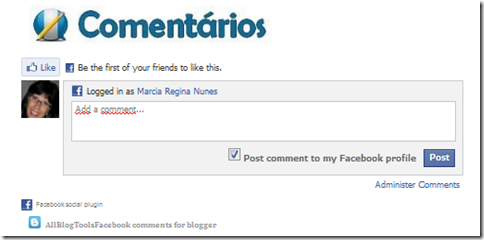
Veja e teste como ficou a minha caixa de comentários já editada
...
image
 ...
Veja que fiz as mudanças, mas sem retirar o crédito do ALL BLOGS TOOLS .
Abaixo o código completo da caixa que eu editei.
<b:if cond='data:blog.pageType == &quot;item&quot;'>
<p align='left'><img alt='' class='icon-action' height='51' src='http://3.bp.blogspot.com/_DCJ4PAWLOdE/S_PyevR70gI/AAAAAAAAEXk/bNulaI1H9yQ/s320/commnet.jpg' width='331'/></p>
  <div id='fb-root'/>
  <script>
  window.fbAsyncInit = function() {
  FB.init({appId: &#39;123418887678526&#39;, status: true, cookie: true,
  xfbml: true});
  };
  (function() {
  var e = document.createElement(&#39;script&#39;); e.async = true;
  e.src = document.location.protocol +
  &#39;//connect.facebook.net/en_US/all.js&#39;;
  document.getElementById(&#39;fb-root&#39;).appendChild(e);
  }());
  </script>
  <fb:comments width='600' xid='boxID'/>
<div style=' font-size:10px; padding-left:-13px;width:100%;'> <img alt='' class='icon-action' height='16' src='http://allblogtools.com/imgup/1-2010/allblogtools-blogger-templa.gif' width='16'/> <b><a href='http://www.allblogtools.com/tricks-and-hacks/exclusive-integrate-facebook-comments-box-for-blogger-in-very-easy-and-simple-steps-full-guide/' target='_blank' title='blogger templates'>AllBlogToolsFacebook comments for blogger</a> </b></div>
  </b:if>
Bom e agora, onde devemos inserir esse código?
Em “Editar HTML” marque na opção  “Expandir modelos de widgets”
Procure pelo seguinte trecho <data:post.body/>
Cole todo o código DEPOIS/ABAIXO dele.  Visualize e se estiver tudo bem, salve o template.
É isso queridos!
Beijo da Mama♥
Leia mais...

18.5.10

O Blogger in Draft adicionou um  botão bem melhor para vista-prévia das nossas postagens.  Para utilizar essa função devemos acessar o  Blogger pelo ► Blogger in Draft ◄  É necessário também marcar a opção "Editor atualizado", ou seja: Clique na aba "Configurações" role a página até a sessão "Configurações Globais" e marque a opção como no exemplo abaixo....


 Escreva seu texto, insira imagens normalmente e clique na opção "Visualizar"
 ...


...
Quando clicar, abrirá uma nova janela onde você pode ver como ficará sua página com a postagem que você está editando.

Melhorou não é? Mas eu continuo preferindo postar com o Windows Live Writter  sugerido pela Juliana Sardinha do Dicas Blogger . Se você ainda não conhece, experimente. É infinitamente melhor!
Veja um tutorial do Paulo Estevão no Códigos Blog.

Beijo da Mama ♥
Leia mais...

12.5.10

image
Com os truques do CSS3 podemos criar coisas muito interessantes. Por exemplo um círculo com efeito gradiente  (border-radius e box-shadow) sem usar nenhuma imagem.
Nesse tutorial veremos  uma caixa de busca muito linda e fácil de instalar,  criada por Nick La do Web Designer Wall.
Fiz algumas mudanças para o português. Você poderá mudar também, escrevendo o texto que queira dentro do box.image

Vamos ao tutorial.
Código CSS3
/* search form
    -------------------------------------- */
    #searchthis {
        display: inline-block;
        zoom: 1; /* ie7 hack for display:inline-block */
        *display: inline;
        border: solid 1px #d2d2d2;
        padding: 3px 5px;
        -webkit-border-radius: 2em;
        -moz-border-radius: 2em;
        border-radius: 2em;

        -webkit-box-shadow: 0 1px 0px rgba(0,0,0,.1);
        -moz-box-shadow: 0 1px 0px rgba(0,0,0,.1);
        box-shadow: 0 1px 0px rgba(0,0,0,.1);

        background: #f1f1f1;
        background: -webkit-gradient(linear, left top, left bottom, from(#fff), to(#ededed));
        background: -moz-linear-gradient(top,  #fff,  #ededed);
        filter:  progid:DXImageTransform.Microsoft.gradient(startColorstr='#ffffff', endColorstr='#ededed'); /* ie7 */
        -ms-filter:  progid:DXImageTransform.Microsoft.gradient(startColorstr='#ffffff', endColorstr='#ededed'); /* ie8 */
    }
   #searchform input {
        font: normal 12px/100% Arial, Helvetica, sans-serif;
    }
   #searchBox{
        background: #fff;
        padding: 6px 6px 6px 8px;
        width: 202px;
        border: solid 1px #bcbbbb;
        outline: none;

        -webkit-border-radius: 2em;
        -moz-border-radius: 2em;
        border-radius: 2em;

        -moz-box-shadow: inset 0 1px 2px rgba(0,0,0,.2);
        -webkit-box-shadow: inset 0 1px 2px rgba(0,0,0,.2);
        box-shadow: inset 0 1px 2px rgba(0,0,0,.2);
    }
   #submit-button {
        color: #fff;
        border: solid 1px #494949;
        font-size: 11px;
        height: 27px;
        width: 27px;
        text-shadow: 0 1px 1px rgba(0,0,0,.6);

        -webkit-border-radius: 2em;
        -moz-border-radius: 2em;

        background: #5f5f5f;
        background: -webkit-gradient(linear, left top, left bottom, from(#9e9e9e), to(#454545));
        background: -moz-linear-gradient(top,  #9e9e9e,  #454545);
        filter:  progid:DXImageTransform.Microsoft.gradient(startColorstr='#9e9e9e', endColorstr='#454545'); /* ie7 */
        -ms-filter:  progid:DXImageTransform.Microsoft.gradient(startColorstr='#9e9e9e', endColorstr='#454545'); /* ie8 */
    }


Se você já entende um pouco do assunto,  poderá alterar as cores das bordas, do background, do círculo, etc..

Código HTML
<form action='/search' class='right' id='searchthis' method='get'>

<input class="input-text" id="searchBox" name="q" onblur="if(this.value==&quot;&quot;)this.value=this.defaultValue;" onfocus="if(this.value==this.defaultValue)this.value=&quot;&quot;;" type="text" value="Pesquisar..." vinput="" />
<input class="searchbutton" id="submit-button" type="submit" value="Go" /></form>

Você poderá mudar o texto que vai dentro do box. Por ex: “Pesquisar... “ troque por “Buscar…”
E “Go” troque por “ ”ou um sinal como esse “ ► “

Como colocar no Blogger

Faça o login e em seu painel clique na opção ”layout” depois “Editar HTML

Na página de edição procure pelo trecho ]]></b:skin>

Cole o código CSS3 (o primeiro) ACIMA/ANTES de ]]></b:skin> e salve o template.

Volte a página “Layout” e clique em “Adicionar um Gadget” . Escolha um elemento HTML/Javascript.

Cole o código HTML (o segundo) dentro do box e salve. Clique sobre o gadget e arraste-o para o local onde deseja exibir a caixa de busca.

Agora é só visualizar e salvar.

IMPORTANTE:
Infelizmente, CSS3 e HTML5 não são os padrões para todos os navegadores(ainda). Como este box foi criado com CSS3, nem todos os navegadores mostram o efeito completo, mas isso não compromete em nada o funcionamento da caixa de busca. Veja as diferenças:
image

No exemplo abaixo eu mudei a cor do botão dentro do código CSS3 para a caixa de busca. veja:
image
Veja onde e como mudar. O código todo do botão é esse abaixo e em vermelho está o trecho que define a cor do botão. Aí você poderá mudar para a cor que queira. =)
#submit-button{     
    color: #fff;
    border: solid 1px #494949;
    font-size: 11px;
    height: 27px;
    width: 27px;
    text-shadow: 0 1px 1px rgba(0,0,0,.6);
    -webkit-border-radius: 2em;
    -moz-border-radius: 2em;
    border-radius: 2em;
    background: #5f5f5f;
    background: -webkit-gradient(linear, left top, left bottom, from(red), to(#454545));
    background: -moz-linear-gradient(top, red,  #454545);
    filter:  progid:DXImageTransform.Microsoft.gradient(startColorstr='red', endColorstr='#454545'); /* ie7 */
    -ms-filter:  progid:DXImageTransform.Microsoft.gradient(startColorstr='red', endColorstr='#454545'); /* ie8 */
}
Outras modificações ficam por sua conta e criatividade. Faça testes, brinque um pouquinho e obtenha ótimos resultados (além da terapia hehe)
Beijo da Mama ♥
Leia mais...

11.5.10

image
RSS Grafitti é um aplicativo que permite a publicação de quantos feeds você queria, em seu mural no Facebook . O Oloman do OLOBLOGGER, em suas andanças, descobriu a novidade (para mim) depois de perceber que parou na semana passada o Facebook deixou de publicar algumas atualizações do blog.
Eu não sei de muita coisa, mas desconfio que seja muito importante a interação entre blogs/sites e as redes sociais (rsss)  para a divulgação do seu conteúdo, então vamos aprender mais essa.
Clique na imagem para ser direcionado à página  Nela clique em “Ir para o aplicativo
...
image
Esta página é para  autenticação, para autorizar o aplicativo a acessar nosso perfil e identificar-nos como proprietários da conta.
...

image

 ...

imageApós a confirmação do botão autorização Permitir  na janela pop-up, somos convidados a autorização definitiva para publicação do post, mesmo quando não estamos conectados.
Clique no botão e na janela po-pup clique novamente para confirmar Permitir.
Ai virá autorização final para RSS Grafitti publicar os posts no nosso mural. “Click here to allow publishing
...
image
 ...
Feito isso vamos  adicionar o feed, selecionando na coluna da esquerda, qual das nossas páginas, grupos ou perfil queremos replicado. Nesta página, podemos definir algumas coisas. Veja na imagem abaixo:
...
RSSgrafitti
 ...
Depois de configurar a seu gosto, salve.
Podemos adicionar os feeds que quisermos, repetindo todo o processo de autorização para cada página.
Se quiser, confira o tutorial do @oloman ► OLOBLOGGER (em espanhol), a quem eu agradeço por compartilhar sempre ótimas notícias, truques e dicas.
Leia mais...

10.5.10

image
Neste tutorial vamos entender um pouco sobre o Footer do novo design Blogger, aprendendo a mudar a cor do background do rodapé do modelo Picture Window criado por Josh Peterson. Este modelo é bem interessante por oferecer várias opções de personalização direto no aplicativo. Com exceção do footer, quase tudo pode ser mudado: Imagem de fundo, cor do header, colunas, etc. Lembrando que para utilizar o Designer do Blogger você deve fazer o login pelo DRAFT BLOGGER . Se você ainda não conhece esse recurso, leia ESTE tutorial.
Primeiro passo ►Selecione o modelo Picture Window e clic em “Aplicar ao Blog
...
image

Segundo passo ►Na aba “Layout” clic em “Layout do rodapé” e escolha o modelo que quer. Neste tutorial usaremos a opção com três colunas como exemplo.
 ...
image

Depois de definir a aparência geral do seu template, vamos ver como mudar a cor ou imagem de fundo do rodapé para que combine melhor com o layout, uma vez que o Blogger só oferece essa opção cinza, definida por uma imagem que veremos abaixo.
...
image

Na página “Layout” clique em “Editar HTML
Procure pelo código abaixo (Use as teclas Ctrl + F)
<Variable name="footer.background" description="Footer Background" type="background"
       default="transparent url(http://www.blogblog.com/1kt/transparent/black50.png) repeat scroll top left" value="transparent url(http://www.blogblog.com/1kt/transparent/black50.png) repeat scroll top left"/>
Se você selecionar e copiar em seu navegador o endereço grifado em vermelho acima, verá essa imagem  image  Essa é a imgem do background, certo? repeat scroll top left é o código que determina que ela se repita.
Você pode criar uma outra imagem,  por ex: image  Hospedar no próprio Blogger ou em um site de sua preferência substituir todo o código, deixando assim:
<Variable name="footer.background" description="Footer Background" type="background"
default="transparent url(http://img100.imageshack.us/img100/3033/marron.png) repeat scroll top left"/>
O resultado será esse:
...
image

A outra opção é mudar a cor direto no CSS usando apenas o código da cor sem precisar de imagem. Encontre o trecho da variável e apague o endereço da imgem 
<Variable name="footer.background" description="Footer Background" type="background"
default="transparent url(APAGUE-O-ENDEREÇO-ENTRE-ASPAS) repeat scroll top left" value="transparent url(APAGUE-O-ENDEREÇO-ENTRE-ASPAS) repeat scroll top left"/>
Vai ficar assim
<Variable name="footer.background" description="Footer Background" type="background"
default="transparent url() repeat scroll top left" value="transparent url() repeat scroll top left"/>
Depois role a página, mais abaixo encontre o /*Footer .
O código abaixo é o que determina toda a aparencia do footer, inclusive as bordas arredondadas.
/* Footer
----------------------------------------------- */
.footer-outer {
  color:$(footer.text.color);
  background: $(footer.background); /*---AQUI VOCÊ MUDA A COR ---*/
  -moz-border-radius: $(footer.border.radius.top) $(footer.border.radius.top) $(footer.border.radius.bottom) $(footer.border.radius.bottom);
  -webkit-border-top-left-radius: $(footer.border.radius.top);
  -webkit-border-top-right-radius: $(footer.border.radius.top);
  -webkit-border-bottom-left-radius: $(footer.border.radius.bottom);
  -webkit-border-bottom-right-radius: $(footer.border.radius.bottom);
  -goog-ms-border-radius: $(footer.border.radius.top) $(footer.border.radius.top) $(footer.border.radius.bottom) $(footer.border.radius.bottom);
  border-radius: $(footer.border.radius.top) $(footer.border.radius.top) $(footer.border.radius.bottom) $(footer.border.radius.bottom);
  -moz-box-shadow: 0 $(region.shadow.offset) $(region.shadow.spread) rgba(0, 0, 0, .15);
  -webkit-box-shadow: 0 $(region.shadow.offset) $(region.shadow.spread) rgba(0, 0, 0, .15);
  -goog-ms-box-shadow: 0 $(region.shadow.offset) $(region.shadow.spread) rgba(0, 0, 0, .15);
  box-shadow: 0 $(region.shadow.offset) $(region.shadow.spread) rgba(0, 0, 0, .15);
}
No exemplo abaixo eu mudei assim: background: #F37443; (Laranja berrante rs)
...
image

Para escolher a cor que deseja e pegar o código VEJA A TABELA AQUI
Viu? Depois que a gente descobre, fica fácil hehe.
Agradeço ao Igor do blog CULTURA NORDESTINA (muito legal por sinal) que me motivou a fazer esse tutorial.
Beijo da Mama ♥
Leia mais...

4.5.10

 O pessoal comentou no twitter e eu li no QUERIDO LEITOR a publicação da @rosana . é bem interessante. Antes desse aplicativo, se eu quisesse mencionar um tweet aqui no blog eu precisava fazer uma captura da imagem e publicar. Com o Backbird Pie é bem melhor. Você coloca a URL do tweet no local indicado, clica em Bake it e depois copia o código HTML que o site oferece para colar em sua caixa de postagem, com a vantagem de preservar o link. Não é ótimo?!

Por exemplo, hoje solicitei uma informação ao @pizcos  e ele respondeu onde poderia encontrar o tutorial que eu buscava e que pode ser que do seu interesse também.
Veja o tweet dele:


Enlazame - Pizcos Blog http://goo.gl/sLx7 ►@mamanunes ☺☺☺less than a minute ago via web

Agora como é que eu sei onde pegar a URL de um Tweet? Eu sou uma "anta" curiosa rsss. Descobri AQUI
..
..
..
Copie o endereço que aparece  no seu navegador uai! Rsss - Fácil não? Pois é, mas eu não sabia.
..

Beijo da Mama ♥
Leia mais...

3.5.10

image

Veja esse aplicativo criado por  Jacob Cyrus Bijani ( Direto de criação doTumblr’s ) . Com o BORDER RADIUS não tem mistério. A única coisa que você precisa fazer é determinar o numero em px para cada canto e o aplicativo oferece o código correspondente para ser inserido no bloco que queira exibir arredondado, por exemplo as áreas de postagens do Blogger, Header, ou sidebar. É ótimo pra gente compreender esse truque em CSS.

Veja no exemplo abaixo, coloquei 10px para cada canto.

image

Neste outro exemplo, coloquei 50px para o topo a esquerda e 50px para o bottom a direita:

image

Veja um exemplo para deixar sua área de postagem separada por blocos e com formato de cantos arredondado. Faça o seguinte:

OBS: Exemplo criado em modelo “Mínima” do Blogger

Faça login no Blogger e no painel clique na opção ►Layout

Depois clique em ►Editar HTML

Procure pelo trecho .post{

Troque todo o trecho entre colchetes, pelo código abaixo destacado em vermelho.

.post {


margin:10px;
border:1px solid #cccccc;
padding:10px;
background: #E9EAEE;
-webkit-border-radius: 10px;
-moz-border-radius: 10px;
border-radius: 10px;


}


Veja no blog de testes DEMO


Beijo da Mama ♥

Leia mais...

1.5.10

Crystal_Clear_app_stylesheetO Carlos Leopoldo do TECHITÁSTICO é um dos sites que eu assino onde encontro sempre dicas e novidades excelentes para aprender e compartilhar com vocês. Ontem ele publicou uma relação de geradores de códigos CSS3.
O que é CSS:
“CSS é uma linguagem para definir o estilo ou a aparência das páginas web, escritas com HTML ou dos documentos XML. CSS se criou para separar o conteúdo da forma, ao mesmo tempo que permite aos designers manter um controle muito mais preciso sobre a aparência das páginas.” (Extraído do site  CRIAR WEB.COM)
CSS3 segundo Wikipédia:
“CSS3 é a mais nova versão das famosas Cascading Style Sheets (ou simplesmente CSS), onde se define estilos para páginas web com efeitos de transição, imagem, e outros, que dão um estilo novo às páginas Web 2.0 em todos os aspectos de design do layout.”
Segundo WebMaster:
“ O excitamento dos desenvolvedores com o CSS3 é quase infantil (no bom sentido). É um novo brinquedo que facilita a criação dos layouts e permite aplicar efeitos que outrora exigiam o fatiamento de diversas imagens somadas a dezenas de linhas de código.”
Pois bem, algumas das indicações do Carlos eu já postei AQUI para vocês, mas uma das que ele indicou me chamou a atenção por oferecer muitas opções.  A WESTCIV.COM Lá tem tanta ferramenta que eu nem faço idéia (ainda) para que servem. Porem as que eu já conheço e utilizo, vou compartilhar com vocês.
Olha essa! Clicando na opção CSS3 Sandbox ► Gradients , vai aparecer a janela onde se pode escolher a cor, direção estilo do gradiente que você quer criar. A imagem prévia aparece ao lado e o código logo abaixo (aqui grifado em azul). Quer coisa mais fácil?
image
Os recursos CSS3 e funcionam somente nos seguintes navegadores:
  • Firefox 3.0 ou superior
  • Flock 2.5 ou superior
  • Chrome 3.0 ou superior
  • Opera 10.5 ou superior
  • Safari 3 ou superior
Não funcionam :
  • Internet Explorer 8 ou inferior
  • Opera 10 ou inferior
Leia mais sobre o assunto no HTMHelen.
Quem ainda usa o IE(ca|) FAÇAVOR de mudar não é? Eutenho uma pontinha de esperança no Internet Explorer 9, que ainda não saiu. Até lá, please, use outro navegador para curtir suas páginas preferidas.
Beijo da Mama ♥
Leia mais...