Sobre o Blog

MamanunesO Dicas e Templates Mamanunes nasceu da minha necessidade de registrar as descobertas que faço enquanto aprendo a desenhar templates para a plataforma Blogger. Compartilho aqui alguns truques, templates e informações que considero úteis para blogueiros e curiosos. Entre e fique a vontade.

Info
Mostrando postagens com marcador Dicas. Mostrar todas as postagens

26.9.10

 image
Depois do “furdunço” gerado pelo sumiço das imagens hospedadas no site, que em um momento anunciou que seria fechado para todos os usuários de fora do solo norte-americano, acho que eles se arrependeram, ainda bem. Ao entrar no site essa manhã, imaginem? Estava funcionando direitinho e tinha a seguinte mensagem no rodapé da página:

image


Traduzindo:

Tivemos notícias de muitos dos nossos usuários com relação a essas modificações e apreciamos o seu feedback. O Tinypic restaurou a vinculação às suas imagens e permitiu transferir. Por favor descanse assegurado nenhum conteúdo foi retirado do sítio. Tentamos notificar usuários em Tinypic e solicitamos que eles movam o seu conteúdo ao Photobucket. Infelizmente esta transmissão de mensagens foi insuficiente e surpreendeu muitos dos nossos usuários e pedimos desculpa. A nossa intenção foi começar a combinar algumas características melhores de Tinypic e Photobucket,  oferecendo a usuários uma melhor experiência. Qualquer modificação no futuro será melhor comunicada. Mais uma vez, pedimos desculpa pela inconveniência.
Tudo bem, tudo bem, mas depois dessa eu prefiro ter sempre um back up de todo o material que eu publico e vou procurar outros sites de hospedagens que sejam mais seguros.
Indico:
O próprio Blogger veja AQUI como utilizar

Outro site muito bom que nunca me deixou na mão é o ImageShack . Clique na imagem para ser direcionado.

image

O PICASA, é o que parece mais  seguro (acho) por ser só Google…
Você se registra e já poderá fazer ulpoad da imagem que queira e depois clique na imagem, ou álbum e será direcionado a outra página onde pegará os códigos para compartilhamento

imageDepois de escolher a imagem, observe a barra direita, onde eles oferecem as opções de compartilhamento. É só copiar o endereço e colar no seu layout, post, página… Onde quiser. image
Fácil não é? Eu já estou tomando providencias e continuo aconselhando que vocês, ao salvarem qualquer template externo, tenham o cuidado de guardar suas imagens em uma pasta no seu computador, para se previni9tem contra essas situações desagradáveis.
é isso amores!

Beijo da Mama ♥
Leia mais...

24.9.10

image

Pois é, se você acessou seu blog e viu que todas as imagens estão fora do ar, fique sabendo que, sem mais nem menos, o site de hospedagens Tinypic  que eu uso há 4 anos e considerava super seguro, vai fechar para estrangeiros e os links de todas as imagens estão sendo desativados. Imagine minha loucura, tenho milhares de imagens hospedadas lá, inclusive de layouts de templates, portanto, se você usa um template meu e teve  problemas com imagens, muita calma nessa hora. Vamos resolver.

O que podemos podemos fazer?

Eles informam que os arquivos continuarão disponíveis para visualização internamente, ou seja, depois de logados. Mas não oferecem os códigos para enviar por e-mail ou postar em sites, blogs, etc.. A instrução é que os usuários baixem suas imagens e subam (hospedem) em outro site de hospedagem, indicam Photobucket, que é dono do Tinypic (hã hã)


Hoje quando eu acessei a conta estava tudo normal, mas para alguns usuários a página se apresenta assim:


image


Agora o jeito é ter calma,  e seguir o conselho da Mama.

Você pode hospedar suas imagens no próprio Blogger  através do box de postagens, da seguinte maneira:


image

Depois de subir a imagem, clique na aba EDITAR HTML para copiar a URL (endereço)

image


UMA BOA DICA!

Como sou xereta, descobri no site BLOGUEIROS DO BRASIL , um truque que ele afirma que funciona.  Eu não testei mas será ótimo se funcionar mesmo, pelo menos enquanto as imagens não são transferidas.

Veja como é:


Exemplo de URL de imagem na Tinypic , e que não pode mais ser acessada ou visualizada :


http://i50.tinypic.com/10mq7sz.png


Para que a imagem seja acessada ou visualizada no seu blog, basta acrescentar a letra "o" :


http://oi50.tinypic.com/10mq7sz.png


PARA EVITAR MAIORES PROBLEMAS  HOSPEDE SUAS IMAGENS NO PICASA!

Leia atentamente o post da Juliana Sardinha, no DICAS BLOGGER , com tudo muito bem explicado e não vai ter erro.


Agradeço a Mari BLOG DA MARI,  ao Carlos Leão ALELUIA WEB NET  e ao Pr JULIO SODER  pelo alerta.

Leia mais...

19.9.10

image
Vamos aprender a colocar um balão ao lado do título do post com o número de comentários recebidos. Exibir o número de comentários pode estimular o leitor a comentar também, então vamos lá. É muito simples e pode ser inserido em qualquer template Blogger, inclusive os do novo Designer.


Faça login no Blogger ► “Design” ►”Editar HTML
Na pagina de edição deixe marcada a opção "Expandir modelos de widgets" e procure pelo seguinte trecho:
<b:includable id='post' var='post'>
Lobo ABAIXO dele, cole o seguinte código:
<span class='post-comment-link-arriba' style='font-size:24px; background: url(https://blogger.googleusercontent.com/img/b/R29vZ2xl/AVvXsEjy3yFHZNvYRfhmCQQoO-26aFwlAhWtCg3p8LC7Cil96aHm16p1B5hyphenhyphen1Ps9Elcv_pCGqOWaGEVrxdGgFXCjZjJqozKx8gjbEcgWpRsqPV6SFnu-xeA_jCPtkjRYKIyEfqMCpW3necp3TTE/s400/bubble.png) no-repeat top right; width:48px; height:48px; text-align:center; float:right; margin:5px 0 0 0; padding:5px 7px 0 5px;'>
<b:if cond='data:post.allowComments'>
<a class='comment-link' expr:href='data:post.addCommentUrl' expr:onclick='data:post.addCommentOnclick'><b:if cond='data:post.numComments == 1'>1 <b:else/><data:post.numComments/></b:if></a>
</b:if>
</span>
Visualize e se estiver tudo bem, salve o template.
Veja como ficou em meu blog de provas
image
Você poderá substituir o balão por outro modelo. Observe no código o trecho em vermelho. É o endereço da imagem. Mas é IMPORTANTE que você também altere as medidas de acordo com o tamanho do ícone que escolher assim como o posicionamento do número. Observe os detalhes dentro do código
width:48px; height:48px; text-align:center; float:right; margin:5px 0 0 0; padding:5px 7px 0 5px;
Vá ajustando  padding até que fique bem centralizado.
O tamanho do número, está determinado no seguinte trecho:
style='font-size:24px;
24px é o tamanho do número dentro do balão. Altere a seu gosto.
Dica: No site Find Icons você pode encontrar uma infinidade de modelos de balões. Com certeza algum vai se encaixar no desenho do seu template.
image

Fonte:  Vida México VID MRR (em espanhol)
Leia mais...

26.8.10

image
Recentemente o Google lançou um diretório de fontes (letras) muito bonitas e de alta qualidade para serem usadas gratuitamente em qualquer página da web. Acessando a página do Google Fonts Directory , você pode escolher uma letra diferente das que estão disponíveis no Blogger que são:  Georgia, Arial, Trebuchet, Courrier, Impact, Times New Roman, Trebuchet e Verdana.
No diretório encontraremos 18 tipos de fontes. Eu usei a fonte LOBSTER para o cabeçalho do template Retro Vintage Também apliquei um efeito CSS text-shadow e ficou bem bacana.
Bem Vamos ver como usar:
Primeiro você vai ao Google Fonts Directoy, escolhe a fonte que deseja e ao clicar sobre ela verá ao lado. (No exemplo escolhi Lobster) ► “Click to embed Lobster
image
Na pagina seguinte você poderá visualizar todos os detalhes da letra que escolheu. Para pegar o código, clique em “Get the code
image
Na pagina seguinte você verá o primeiro código dessa maneira:
image
IMPORTANTE !! Para que o Blogger aceite, copie o código e acrescente no final dele o seguinte: </link>
Ficará assim:
<link href='http://fonts.googleapis.com/css?family=Lobster' rel='stylesheet' type='text/css'> </link>
Muito bem, agora vamos ao Blogger, na sua página “Editar HTML”  procure a tag <head> e cole o código logo abaixo  dela.

Vamos inserir o código CSS onde queremos que a letra apareça segundo o diretório nos indica:

image
font-family: 'Lobster', arial, serif;

Em um template Mínima do Blogger por exemplo, usariamos assim no título do blog:
#header h1 {
margin:5px 5px 0;
padding:15px 20px .25em;
line-height:1.2em;
text-transform:uppercase;
letter-spacing:.2em;
font-family: 'Lobster', arial, serif;
}

E desta outra forma nos títulos dos posts:
.post h3 {
margin:.25em 0 0;
padding:0 0 4px;
font-size:140%;
font-family: 'Lobster', arial, serif;
line-height:1.4em;
color:$titlecolor;
}


Espero que tenha sido útil ♥
Fonte: Google Factory Directory
Consulta: El Escaparate de Rosa
Leia mais...

25.8.10

image

Blog Grader é uma ferramenta online e um sistema de ranking que mede a eficácia de um blog, fornece um relatório de diagnóstico e atribui uma classificação blog.

A nova ferramenta utiliza um sistema de ranking global , que incorpora fatores, incluindo a influência do seu blog , o alcance , o volume de conteúdo e engajamento na blogosfera.

Blog Grader avalia o blog de um usuário e fornece um relatório completo, incluindo elementos como o tráfego da Web , mídia social menciona , a freqüência de atualizações, comentários e menções do blog nos comentários em outros blogs. A ferramenta sugere formas de melhorar a qualidade de um blog , atribui uma classificação blog e também gera o Blog Elite, “top blogs” com base na classificação.

image

A ferramenta é interessante inclusive para compararmos o desempenho do nosso blog em relação a outros com o mesmo tipo de informação.

Não é necessário registro.

Se seu blog ainda não feeds direcionados, leia ESTE artigo do Interney

 O que são feeds RSS ? Como rssficar meu blog ?

Fonte: HUBSPOT(  inglês)

           GRADER.COM

            CONECTABLOG (espanhol)

Leia mais...

6.8.10

Se você é blogueiro, gosta de se aventurar na personalização de templates para a plataforma Blogger ou é curioso sobre o tema, não deixe de visitar o  CÓDIGOS BLOG do Paulo Estevão. Assine a newsletter para receber as atualizações do site que traz sempre boas dicas, com explicação clara sobre novidades e outros assuntos relacionados ao Blogger.
Hoje a publicação é muito útil e eu recomento:
10 Códigos específicos para criação de um template para Blogger


......


Paulo Estevão, cursa Engenharia de Computação é blogueiro e Twiteiro nas horas vagas. Louco por internet, tecnologia e design. Apesar de geek é a apaixonado em esportes de uma forma geral.


Beijo da Mama ♥

Leia mais...

22.6.10

image

O Blogger apresentou um problema com os títulos dos gadgets HTML/JavaScript. Antes era possível adicioná-los sem preencher o campo com um título, mas há alguns dias ele apresenta uma mensagem de erro exigindo o preenchimento, como você pode ver na imagem abaixo.


Que fazer para driblar essa “paradinha”?


image

A Mariana (querida) do Blog da Mari descobriu um truque que funcionou direitinho. Basta preencher o campo com uma tag <b></b> . Simples assim!

image

Hoje a Rosa do blog El Escaparate de Rosa, que visito muito e recomendo, publicou uma matéria sobre o assunto. Consultando o Fórum de Ajuda Blogger encontrou uma sugestão igual a da Mari. Podemos colocar também as tags <h2></h2> no campo. Pronto! O gadget poderá ser salvo sem mostrar o título.

Leia mais...

7.6.10

image

Quantas vezes você já quis colocar algum recurso no blog e se deparou com o pedido do número da sua ID. E aí? Que negócio é esse? Foi o que eu me perguntei e demorei pra descobrir hehe. Veja um exemplo nesse código abaixo que faz parte de um tutorial para adicionar replay de comentários de posts no Blogger:

<span class='comment-reply'><a expr:href='&quot;https://www.blogger.com/comment.g?blogID=YOUR-BLOG-ID&amp;postID=&quot; + data:post.id + &quot;&amp;isPopup=true&amp;postBody=%40%3C%61%20%68%72%65%66%3D%22%23&quot; + data:comment.anchorName + &quot;%22%3E&quot; + data:comment.author + &quot;%3C%2F%61%3E#form&quot;' onclick='javascript:window.open(this.href, &quot;bloggerPopup&quot;, &quot;toolbar=0,location=0,statusbar=1,menubar=0,scrollbars=yes,width=400,height=450&quot;); return false;'>[Reply to comment]</a></span>

Para leigos, info-analfabetos ou iniciantes como eu, muita coisa é mistério na Internet. enfant_63

Então vamos lá. Eu descobri que ID é o número de identificação da página.

E como saber qual é o numero “ID” do meu blog no Blogger?

Depois de fazer seu login, clicar na opção “layout” (ou “Design”) veja no seu  browser (barra de endereços). Lá está o numero de ID do seu bloguinho. Viu?

image

Agora você já sabe! Beijo da Mama ♥

Leia mais...
TalkingPicsBigAtendendo ao pedido da @jo_angels , fiz a tradução desse tutorial,  para habilitar um link de respostas a comentários. É bem simples, o código cria um link que habilita o box de comentários do Blogger,  mas como nem todos os templates tem os mesmos códigos, vou mostrar como implementei o recurso  no meu.  
O resultado aqui no Dicas, você pode ver na imagem abaixo ou testar na própria área de comentários daqui.


...

image

Com o tutorial original do BLOG ZONE  o resultado é esse na imagem abaixo, o link fica ao lado do nome do comentarista.
image
TRADUÇÃO E ADAPTAÇÃO DO TUTORIAL
A forma mais rápida a responder aos comentários dos visitantes é instalar o widget resposta a comentário no blog.   Para instalar este widget, basta adicionar um código HTML .
► Na sua página Layout
► Selecione a opção Editar HTML
► Clique em Expandir modelos de widgets
► Encontre o código abaixo (pode ser um pouco diferente no seu template)
<data:commentPostedByMsg/>
► Copie o código abaixo e cole o DEPOIS/ABAIXO  do código acima:
<span class='comment-reply'><a expr:href='&quot;https://www.blogger.com/comment.g?blogID= YOUR-BLOG-ID &amp;postID=&quot; + data:post.id + &quot;&amp;isPopup=true&amp;postBody=%40%3C%61%20%68%72%65%66%3D%22%23&quot; + data:comment.anchorName + &quot;%22%3E&quot; + data:comment.author + &quot;%3C%2F%61%3E#form&quot;' onclick='javascript:window.open(this.href, &quot;bloggerPopup&quot;, &quot;toolbar=0,location=0,statusbar=1,menubar=0,scrollbars=yes,width=400,height=450&quot;); return false;'>[Reply to comment]</a></span>
Substitua o código vermelho (o seu blog-ID) com o ID blog. Você pode ver o numero da ID na barra de endereços do seu navegador.
image

NOTA! Se você não sabe o que é ID, dá uma olhada NESTE tutorial.


Como disse no começo do tutorial, nem todos os templates tem os mesmos códigos, principalmente os de fora do Blogger, adaptados ou customizados, então você terá que fazer alguns testes. No meu, por exemplo, coloquei o código abaixo do seguinte trecho:
<dd class='comment-footer'>
Dessa maneira a link foi exibido abaixo do comentário. Mudei também o texto, deixei em formato “itálico” com as tags <i> e /i>, coloquei uma setinha (que também pode ser uma imagem), ou seja “firulas”. Você pode criar a vontade. Veja:
<span class='comment-reply'>
<a expr:href='&quot;https://www.blogger.com/comment.g?blogID=8162414130496759443&amp;postID=&quot; + data:post.id + &quot;&amp;isPopup=true&amp;postBody=%40%3C%61%20%68%72%65%66%3D%22%23&quot; + data:comment.anchorName + &quot;%22%3E&quot; + data:comment.author + &quot;%3C%2F%61%3E#form&quot;' onclick='javascript:window.open(this.href, &quot;bloggerPopup&quot;, &quot;toolbar=0,location=0,statusbar=1,menubar=0,scrollbars=yes,width=400,height=450&quot;); return false;'> &#9668; <i>Responder comentário</i>
</a></span>
É isso! pedido da @jo_angels (siga no twitter) é uma ordem e foi um adianto pra mim =)
Beijo da Mama ♥
Leia mais...

30.4.10

image Divulgue seu blog (site), oferecendo aos leitores a possibilidade de enviar e comentar seu conteúdo através do Twitter. O leitor ao clicar no ícone, ativa uma janela (box) onde pode  escrever e enviar suas considerações sobre o post ou seu blog/site, direto para o Twitter.
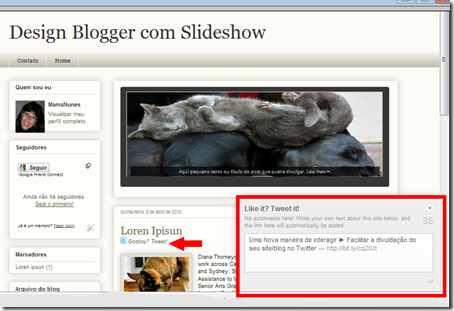
Li a matéria no WWWHAT’SNEW,  fiz  pequenas modificações, testei e aprovei.
“Os responsáveis pelo pongsocket publicaram um widget que, depois de instalado no seu site, permitirá aos leitores escrever um comentário na sua conta do twitter desde sua web.” (wwwhat’snew)
Veja DEMO em funcionamento!
image
No próprio site você encontra informações detalhadas para inserir e customizar a widget em um site, Blogger, Wordpress ou outro…

Neste tutorial, explico como coloquei no meu blog de testes Blogger.

Faça login no Blogger ► clique em layout ►Editar HTML
Em seu HTML, procure pela tag <b:skin> (fica no começo do documento)

Cole o código do script ANTES/ACIMA da tag <b:skin>


Script
<script src='http://ajax.googleapis.com/ajax/libs/jquery/1.4.2/jquery.min.js' type='text/javascript'/>
<script src='http://tweet-it.s3.amazonaws.com/tweet-it.js' type='text/javascript'/>
<script type='text/javascript'>
    $(document).ready(function(){
        $(&quot;.tweet-this a&quot;).tweetIt({ hostedBlog: true });
    })
</script>
SALVE O TEMPLATE
Agora marque a janela ►   image

Procure pela tag <div class='post-header'>      ( use as teclas Ctrl+F)

Cole o código  HTML  DEPOIS / ABAIXO  da tag <div class='post-header'>
<div class='tweet-this'><a href='javascript://'><img alt='icon' border='0' src='http://i9.photobucket.com/albums/a65/mamanunes/icones/twitter.png'/> <i> Gostou? Tweet!</i></a></div>
    </div>

Repare:
A parte grifada em vermelho, é o endereço do ícone que eu utilizei para esse exemplo. Pode ser trocado por qualquer outro de sua preferencia. Pesquise ícones AQUI.
O trecho grifado em verde é o texto. Escreva o que achar mais apropriado.

Até já já!! Um beijão da Mama ♥
Leia mais...

22.4.10

image
Hoje descobri um novo método para anexar qualquer arquivo a uma mensagem no Gmail: Foto, imagens, documentos, etc. O Google adicionou um recurso conhecido como Drag and Drop, que permite arrastar e soltar qualquer documento de uma pasta, ou do desktop do seu computador. Por ser do próprio Gmail, não há necessidade de nenhuma configuração para usar o recurso. A novidade só está valendo, por enquanto, para usuários do Google Chrome e Mozzila Firefox 3.6 ou superior. A equipe do Google afirma que assim que os outro navegadores forem compatíveis, a função será liberada.
Veja um vídeo muito bom, feito pelo Ricardo Fraga do GOOGLE DISCOVERY para quem vão os créditos da matéria, com a recomendação Vale um Clicão no site dele


Essa foi boa pra mim que envio ‘trocentos’documentos todo dia. =)
Beijo da Mama
Leia mais...

11.4.10

image
Há pouco o mestre JMiur do Vagabundia publicou um post que todos os usuários do Blogger devem ler. A gente sabe que existem safados com estratégias cada dia mais eficazes para ter acesso a dados pessoais de internautas e por aí invadirem nossa vida. As informações do Vagabundia nesta matéria, nos ajudam a prevenir alguns transtornos, pelo menos com relação aos “surripiadoress” de senhas Blogger (que também são as Google, Orkut, afff…).
image 
Em Fevereiro/2010 o Spamloco advertia sobre a rede Zeus, a mais perigosa e perniciosa de todas,  que ataca usuários Blogger criando uma página idêntica a página inicial . É o tal sistema “phishing” (pescaria). Você cai direitinho se não estiver esperto.
image
oculos2312
Leia a matéria completa do VAGABUNDIA  e fique atento aos emails que você recebe para não ser uma presa fácil para esses criminosos. Não clique em links desconhecidos. Todo cuidado é pouco.
É isso crianças!
Beijo da Mama
Leia mais...

10.4.10

image Os botões para enviar suas postagens ao Twitter, são muito bons para a divulgação do seu blog. O leitor clica no “retweet” e pronto, o link vai para o Twitter.   Seus post será divulgado aumentando o tráfego em sua página.  Há tempos li no WWWHAT’s New uma relação de aplicações que oferecem botões retweet. Vamos ver:


imageNo Brasil temos o Buzzvolume Com poucas opções de personalização. Uma só cor em dois tamanhos:  um modelo grande, como esse ao lado e um pequeno, sem o balão com os números. A página principal mostra os links mais populares. A vantagem é que, sendo “brasuca” a gente entende.

image
O Tweetmeme é um dos mais populares. Bem parecido com o Buzzvolume, também com apenas duas opções de modelos, na mesma cor. Em sua página tweetmeme.com mostra as postagens mais recomendadas da web.

image
twittlink.com é um concorrente direto do Tweetmeme, mas uma coisa destaca o Twittlink de todos os outros. O cliente twitter  pode se integrar em qualquer página da web. Veja demo AQUÍ . Há um botão “Twitt” do lado esquerdo da página. clicando nele é possível interagir online com o Twitter. Mas esse é um assunto para um tutorial que, sem dúvida, vou escrever já já. Para quem já conhece um pouco sobre o assunto, vale a pena conferir e testar.

imagetwittley.com oferece um sistema semelhante, mas o valor dos votos não é igual para todos os usuários Veja AQUÍ  em inglês (na verdade eu não entendi ‘patavina’ e não testei). Também tem a possibilidade de personalizar o conteúdo que se envia a twitter.

image
Segundo o WWWHAT’Newretweet.com é uma das mais completas, com plugin, encurtador próprio de url, personalização do botão, página com as notícias populares e um nome de domínio que faz que muitos o considerem a versão oficial do Twitter. Leia

imagebacktype.com  Não é só um botão retweet, é um buscador extremamente útil para saber o que se comenta sobre qualquer site no twitter.Indicado por: PoolDigital.net  e WWWhat’s new Espanha.

image
Por fim, temos o Topsy com dois modelos e várias opções de cores. Você pode ver dois tutoriais excelentes sobre a personalização do botão nos blogs: Dicas Blogger e Gothic Darkness.


Todos os aplicativos oferecem o código do script que deve ser copiado e inserido  dentro do documento HTML em seu template.

Para exibir o botão entre o título e o post:
Faça o login e no painel escolha a opção Layout e depois “Editar HTML” e marque a caixa “Expandir modelos de widgets”.  Procure pelo trecho abaixo (use as teclas Ctrl+F)
<div class='post-header-line-1'/>
Cole o código do script ABAIXO dele.
Para exibir o botão no rodapé das postagens, procure pelo trecho:
<div class='post-footer
Cole o código do script ACIMA dele.
Leia mais...

5.4.10

imageAlgum malandro já copiou seu texto, imagem ou todo o conteúdo do seu blog ou site? Quem sabe algum desavisado, “inocente”,  tenha copiado e (AINDA)  não sabe como creditar? Pois é, o Tynt existe para resolver esse problema de maneira muito simples e  FREE – GRÁTIS (coisa muito boa não?)
O Que é o Tynt?
Ele cria automaticamente um link para seu blog, quando for copiado!
Você só precisa inserir um pequeno script em seu blog/site e automaticamente ele inclui um  link abaixo do trecho que foi copiado, “Leia mais…” e o endereço do seu blog. Funciona quando copiam tudo ou parte do conteúdo.
O Tynt colocará um link no final  da parte copiada veja no exemplo abaixo.

Leia mais...

4.4.10

image
 @Gemablog publicou a matéria e eu, curiosa que sou, fui conferir. Sou leitora assídua da Gema, li há alguns dias uma matéria (aqui) onde ela faz referência a Tina Chen, uma das desenhistas do novo Designer Blogger e também me surpreendi com a beleza e simplicidade da página dela. Não imaginei que seria um site disponível, free, para criar páginas lindas.
Ontem no Twitter Gema enviou o link para sua página http://flavors.me/gemablog. Outra vez fui conferir e me encantei. Claro que já fiz a minha também. http://flavors.me/mamanunes

image

Flavors.me é uma excelente ferramenta para criar sua página pessoal, supreendentemente fácil de se configurar e com resultados estéticos e funcionais muito bons. A vantagem é que podemos exibir todo o conteúdo de nossa atividade na rede graças as aplicações que conectam a página ao Twitter, Facebook, Flickr, RSS, YouTube e outros
No Twitter podemos ver algumas páginas que servem para se ter uma idéia e no vídeo abaixo, você poderá aprender a criar a sua Flavors.me. Muito fácil!


Flavors.me from Jack Zerby on Vimeo.


Beijos da Mama e FELIZ PÁSCOA!!
Leia mais...